
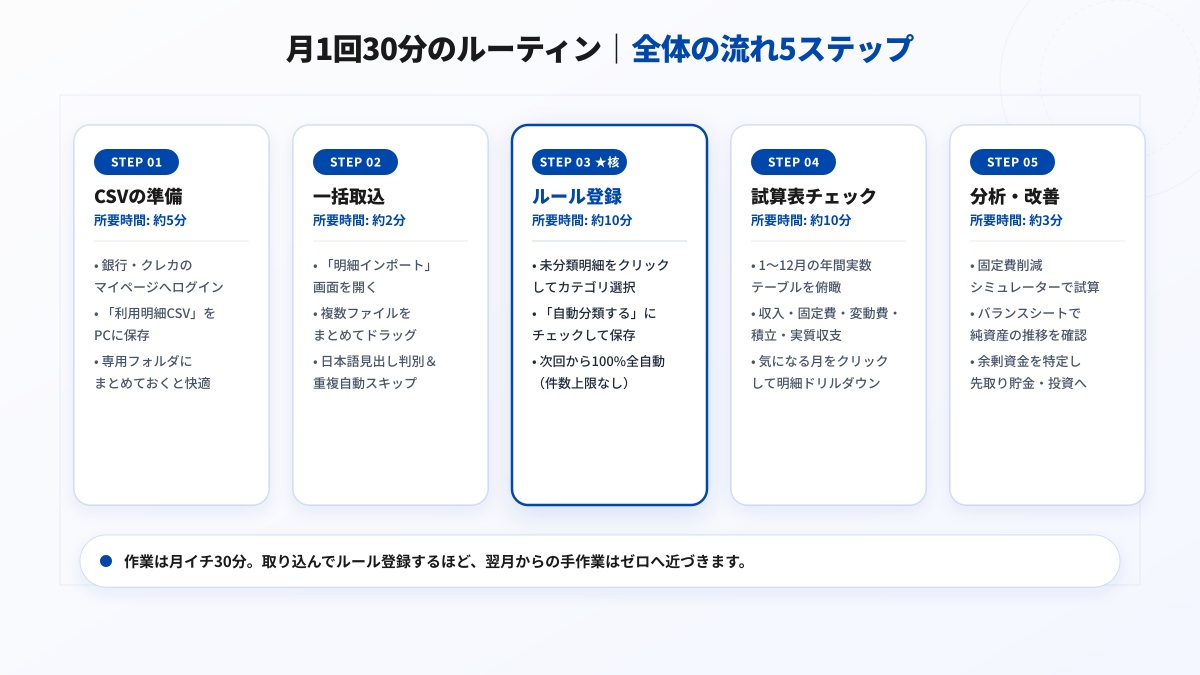
全体の流れ|月1回30分のルーティン
カケログの基本操作は「月に1回、約30分」です。パソコンを開いてソフトを起動し、以下の5ステップに沿って順番に進めていきます。
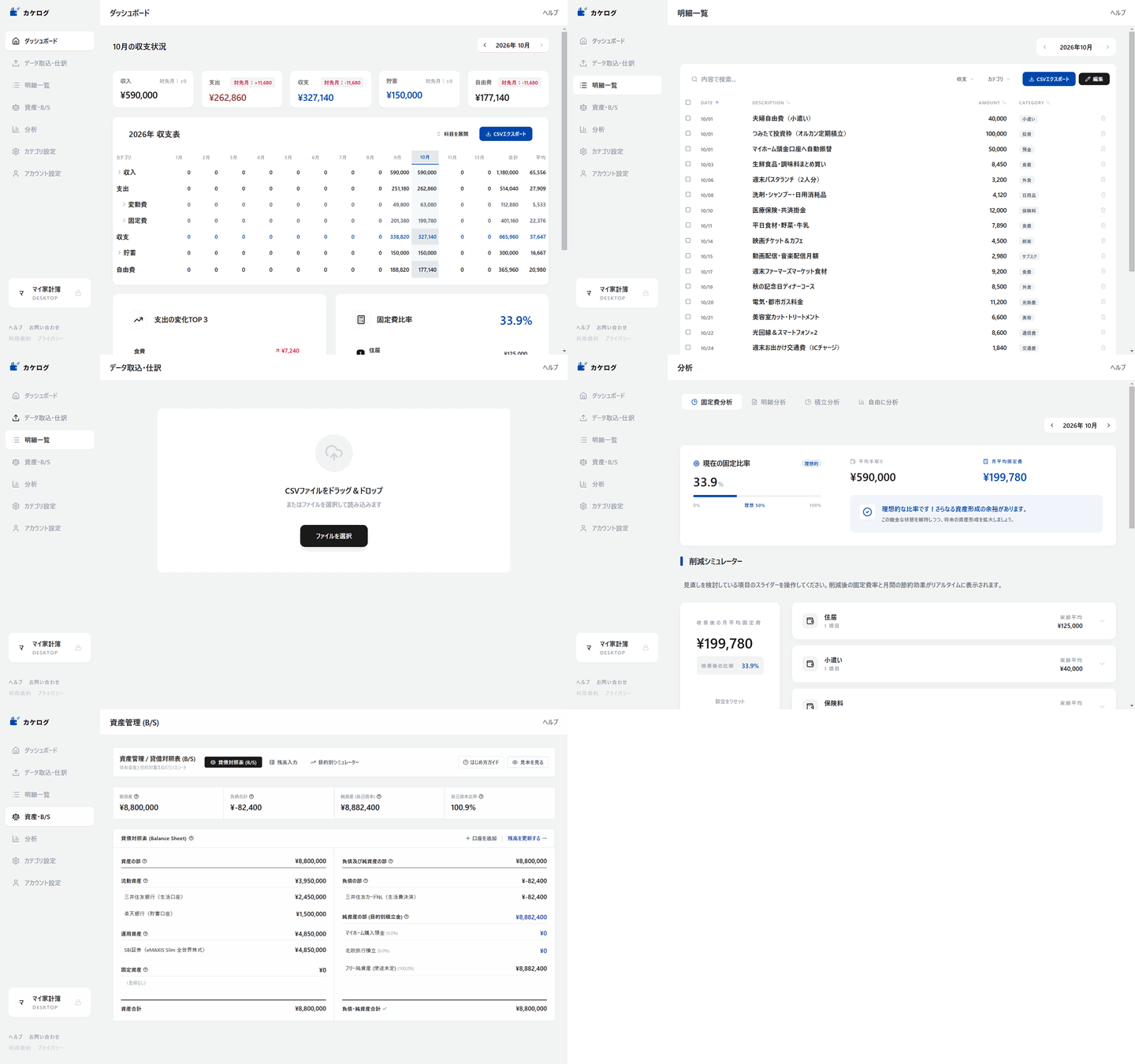
カケログは、ダッシュボードから分析まで、家計管理に役立つ様々な機能を用意しています。
ステップ1:利用している銀行・クレジットカードの明細CSVを用意する
カケログでの家計管理は、利用している銀行やクレジットカードのWEBサイトから「利用明細データ(CSVファイル)」をダウンロードするところから始まります。
CSVファイルとは?
Excelやメモ帳で開くことができる、文字や数字がカンマ区切りで並んだデータファイルです。金融機関の明細画面にある「CSVダウンロード」「明細ダウンロード」などのボタンを押すと、パソコンに保存されます。
ダウンロードしたファイルは、デスクトップなどに新規作成した作業用フォルダ(例:家計簿データ)にまとめて保存しておくとスムーズです。
各金融機関のダウンロード手順を確認したい場合は、主要メガバンク、ネット銀行、クレジットカード、PayPayなどの公式ダウンロード手順ページをまとめたリンク集を用意しています。ダウンロード方法が分からない場合は金融機関のCSV取得はこちらをご確認ください。
ステップ2:CSVをカケログに取り込む
明細ファイルが準備できたら、カケログにデータを一括で取り込みます。
操作手順
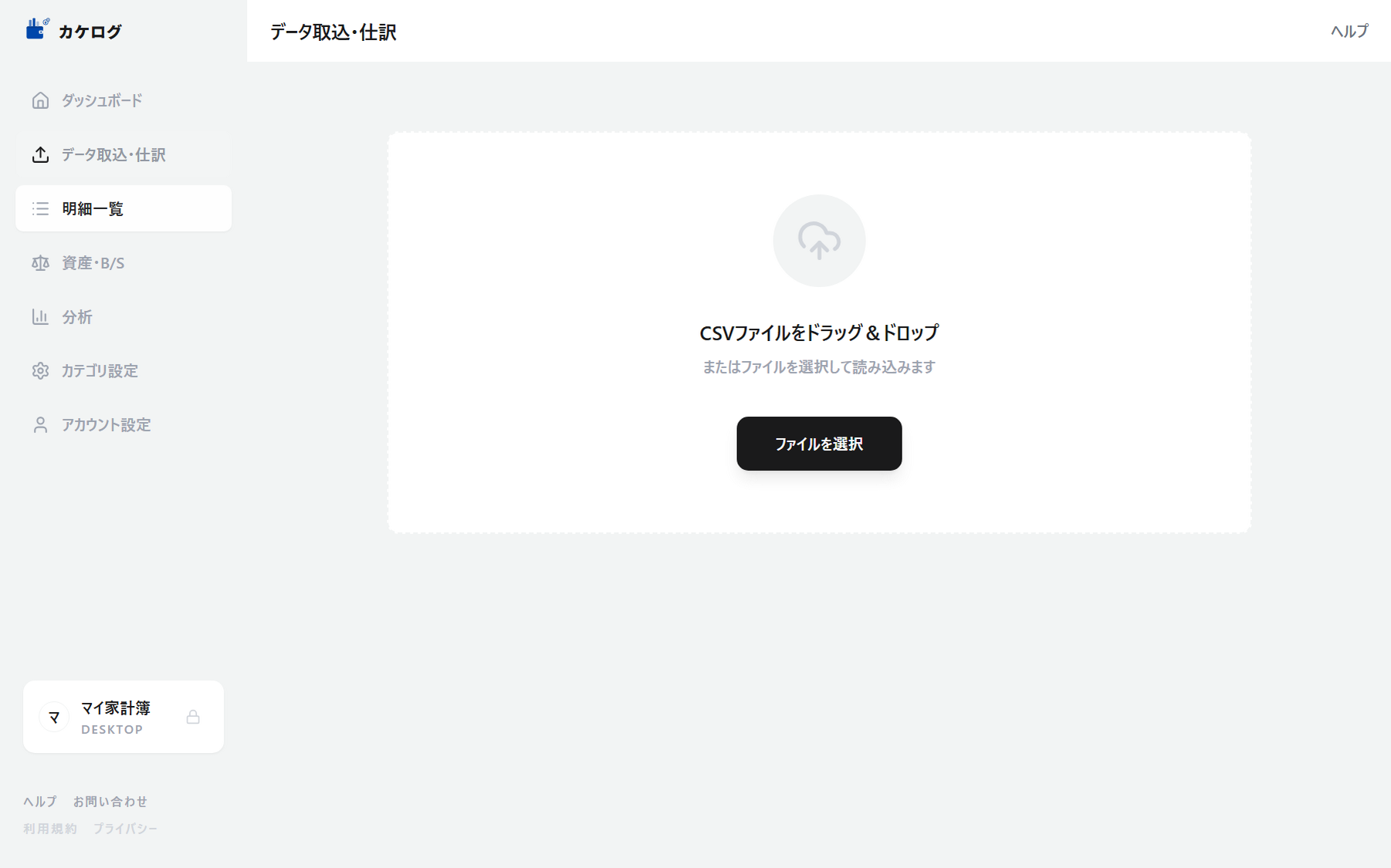
- カケログを起動し、左側のメニューから「明細インポート」をクリックします。
- 画面中央の点線枠エリアに、先ほど準備したCSVファイルをマウスでそのままドラッグ&ドロップします。銀行とクレジットカードなど、複数社のファイルをまとめて一度に放り込んで問題ありません。
- 画面上に読み込まれた明細のプレビュー一覧が表示されます。
- 内容を確認し、右下の「インポートを実行する」ボタンをクリックします。
カケログの安心設計
- 見出しの自動判別: 「利用日」「取引日」「利用店名」「摘要」「金額」など、会社ごとにバラバラな日本語の見出しを自動で判別します。列を並べ替えるなどの加工は一切不要です。
- 重複明細の自動スキップ: すでに取り込み済みの明細と日付・金額・店名が完全に一致するデータは、自動的に検知してスキップされます。二重に取り込まれる心配はありません。
ステップ3:明細を仕分ける・ルール登録をする
データを取り込んだら、支出項目を「食費」「日用品費」「通信費」などのカテゴリに仕分ける作業を行います。
カケログ最大の強みは、一度仕分けた店名はルールとして記憶され、次回から全自動で仕分けられる点です。使えば使うほど、手作業はゼロに近づいていきます。
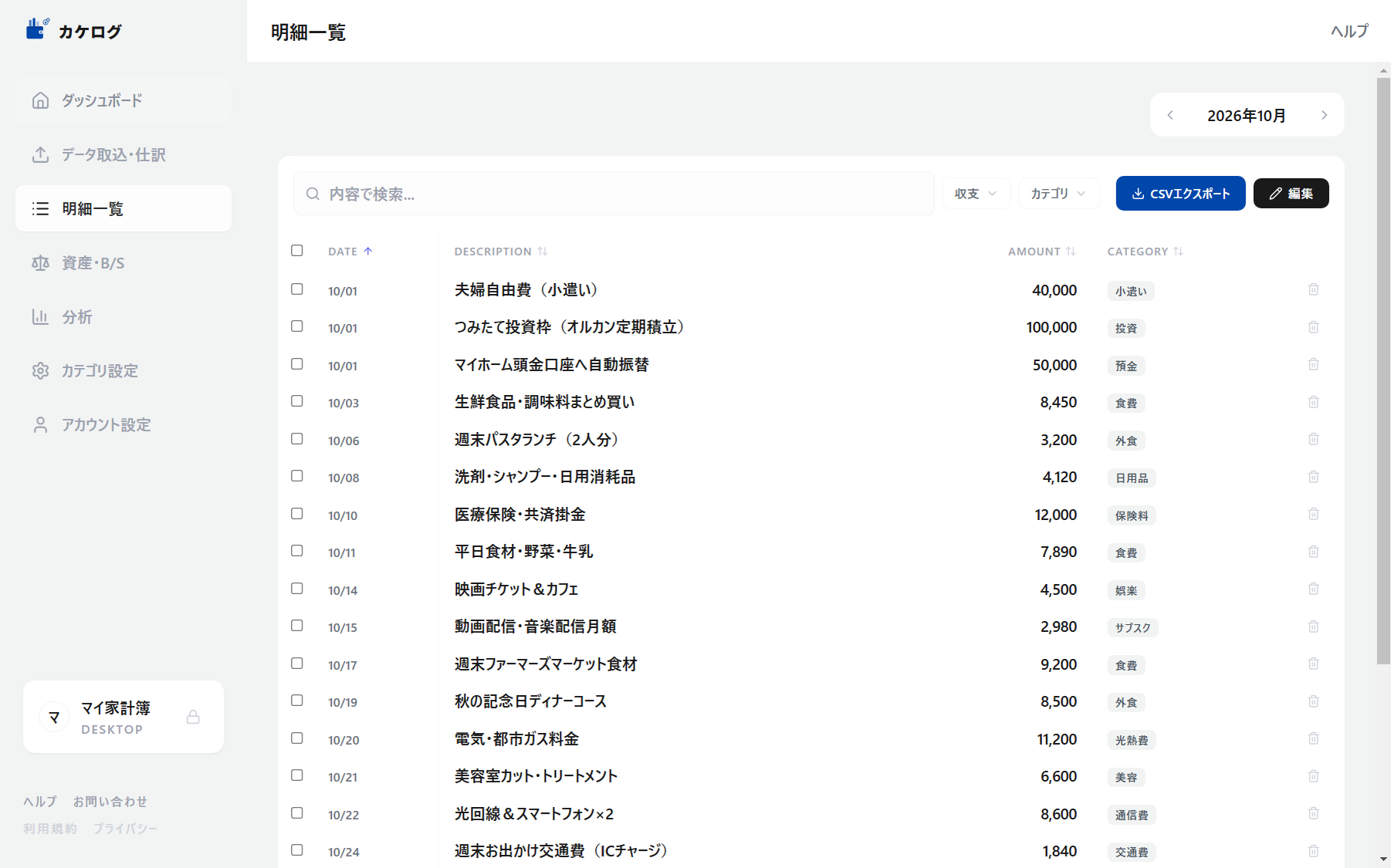
操作手順
- 左側メニューの「明細一覧」をクリックします。
- 取り込んだ明細が一覧で並んでいます。カテゴリが「未分類」になっている項目をクリックします。
- 適切なカテゴリ(例:食費、電気代、日用品など)を選択します。
- 「次回以降もこのキーワードを自動分類する」にチェックを入れます。
- 「保存」をクリックします。
これだけでルール登録が完了です。来月以降、同じ店名(例:セブン-イレブン、Amazonなど)の明細を取り込んだ際は、あなたが設定したカテゴリへ100%自動で振り分けられます。ルール登録の件数には上限がありませんので、気になった店名はどんどん登録してください。
さらに便利に:Gemini APIによるAI自動仕分け
ルールにまだ登録されていない初めての店名であっても、Google Gemini API連携を設定しておけば、AIが店名テキストから最適なカテゴリを自動推測してくれます。
設定方法: 左側メニューの「設定」を開き、ご自身のGoogle Gemini APIキーを入力するだけで完了します。無料枠の範囲内で十分に活用できます。外部のクラウドに資産データ全体を送ることはなく、店名テキストの解析のみを安全に行います。
ステップ4:試算表ダッシュボードで今月の家計を確認する
仕分け作業が終わったら、カケログのメイン画面である「試算表ダッシュボード」を開きましょう。
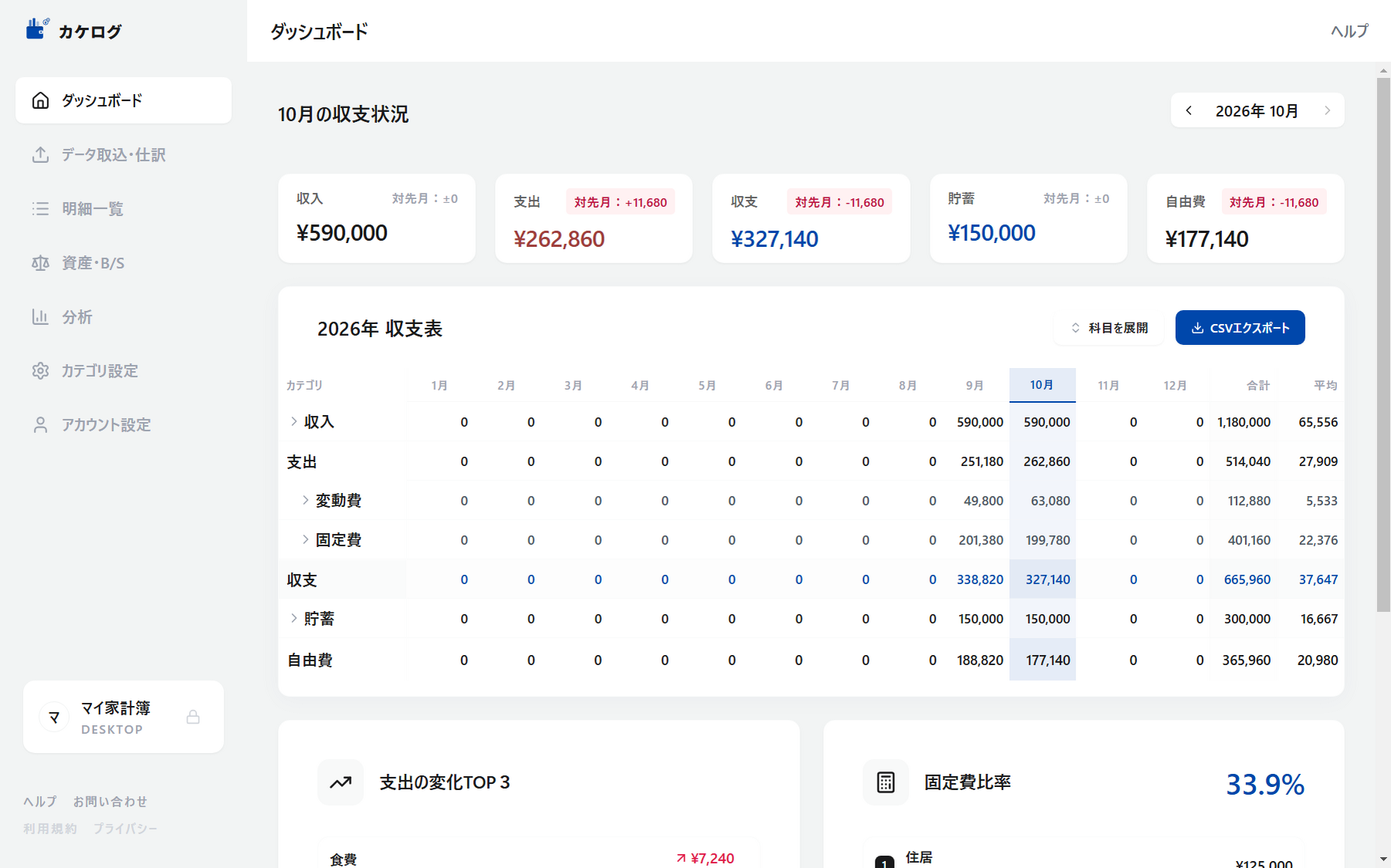
画面の見方
カケログは、会社の決算などで使われる「月次試算表」のスタイルを採用しています。カラフルな円グラフではなく、1月から12月までの数字が横並びで表示されるため、毎月の浮き沈みや年間を通じた傾向が一目で分かります。
画面は大きく5つのブロックで構成されています。
- 収入: 給与や臨時収入などの合計
- 固定費: 家賃、電気ガス、通信費、保険、サブスクなど、毎月必ず出ていく支出
- 変動費: 食費、日用品費、交際費、娯楽費など、月によって変動する支出
- 積立: 先取り貯蓄や新NISAなどの投資枠
- 実質収支: 収入から支出合計を差し引いた、今月本当に手元に残ったお金
便利な操作
- 内訳の展開と折りたたみ: カテゴリ名の左横にある小さな矢印をクリックすると、詳細な項目(例:固定費の中の「電気代」「水道代」「スマホ代」など)が開きます。
- 明細のドリルダウン確認: 気になる月の金額をクリックすると、その数字の元になっている個別のレシート・利用明細がポップアップで即座に表示されます。「今月なぜ食費が高かったのか」をすぐに確認できます。
ステップ5:家計の改善に役立つ便利機能
日々の数字が把握できたら、家計改善のための専門機能を活用してみましょう。
① 固定費分析・削減シミュレーター
画面左メニューの「分析」>「固定費分析」を開きます。
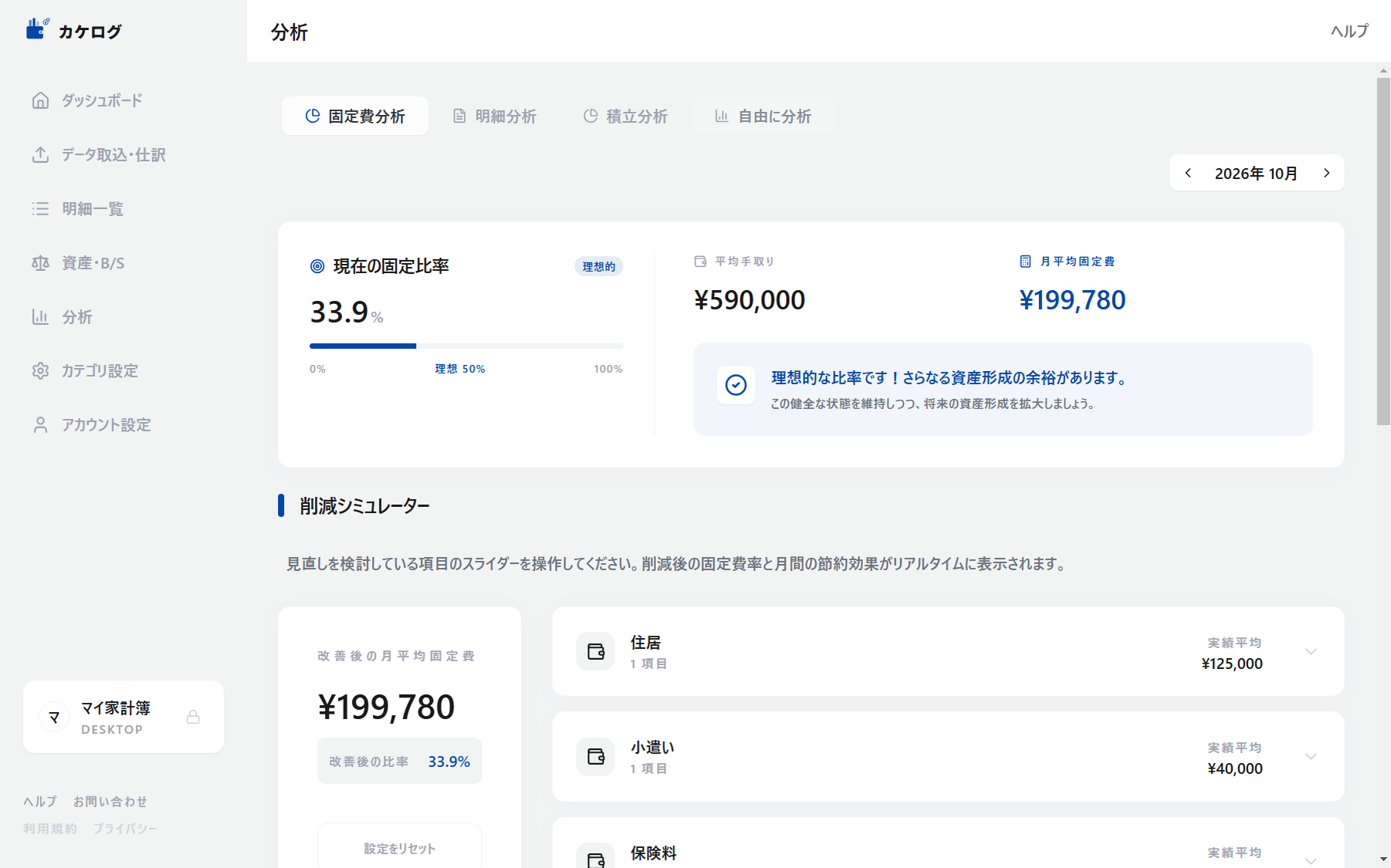
毎月決まって出ていく固定費の項目ごとに、「もしこの項目を月〇〇円削ったら、年間でいくら浮くか」をスライダーで直感的に試算できます。食費を我慢する節約と違い、固定費の見直しは一度行えば効果がずっと続きます。見直しの優先順位を決める際に役立ててください。
② バランスシート(資産管理)
画面左メニューの「資産管理」を開きます。
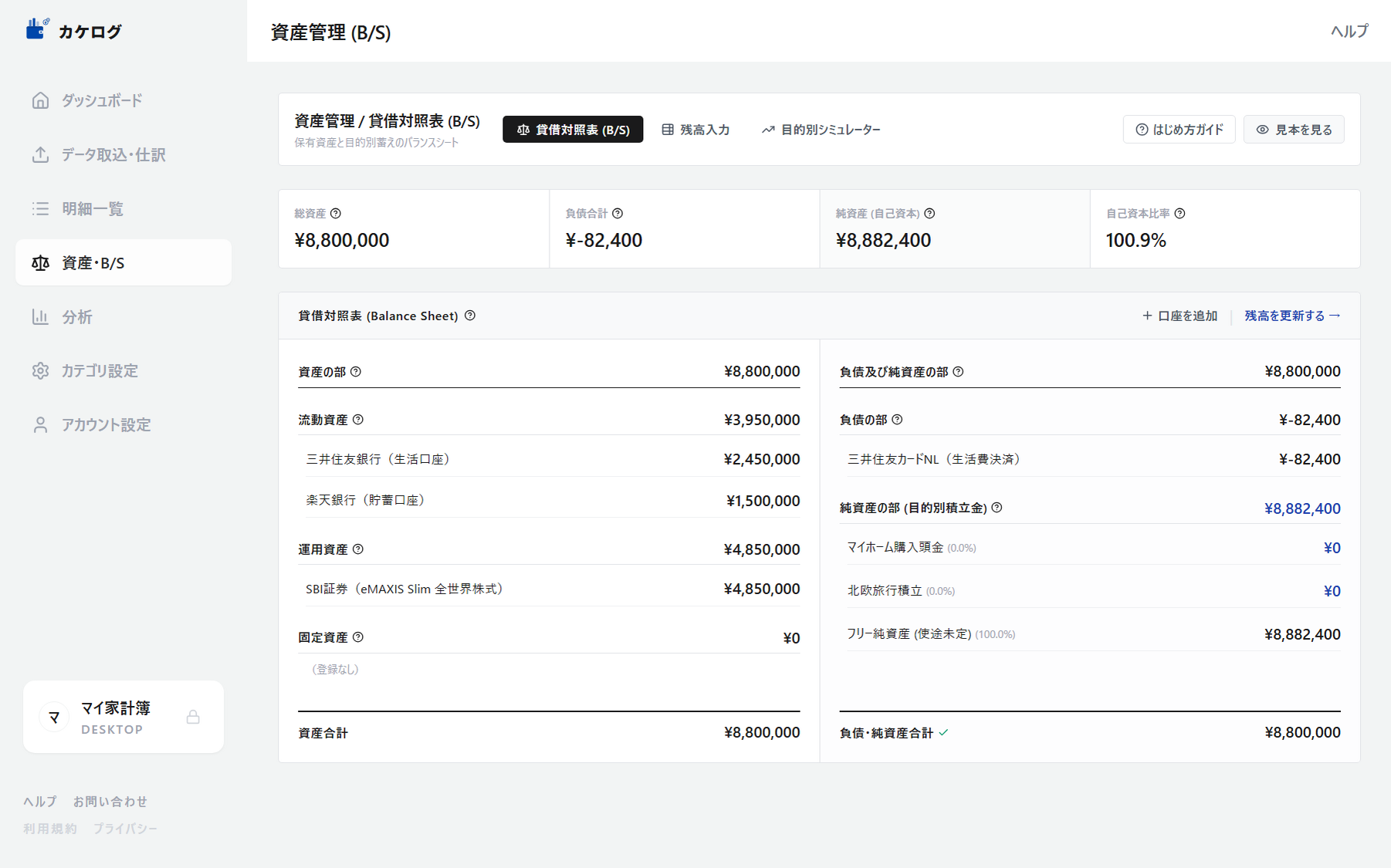
毎月の収支だけでなく、各銀行口座の預金残高や投資資産のストックを一覧で管理できる貸借対照表です。毎月または数ヶ月に一度、現在の残高を入力して棚卸しを行うことで、資産全体が着実に増えているかを実感できます。
よくある質問・困ったときのQ&A
Q. 同じCSVファイルを2回取り込んでしまったら二重になりますか?
A. 基本的には自動スキップされますが、文言が変わっている場合は確認が必要です。
カケログには重複検知機能が標準搭載されているため、同じファイルを再度取り込んでも、利用日・金額・店名が完全に一致する明細は自動的にスキップされ、二重登録は防がれます。
ただし、以下のように明細の記載文言が異なっている場合は、別の明細として判定されて二重になる可能性があります。
- CSVファイルを取り込む前に、ご自身で店名や金額の文字列を直接編集・修正した場合
- カード会社側のWebサイト上で、未確定時から確定時にかけて明細表記が更新された場合(例:「〇〇店」から「〇〇店 カード利用末尾1234」に表記が変わった場合など)
【二重になってしまった場合の対処法】
- 明細一覧で確認して手動削除する: 左側メニューの「明細一覧」を開き、日付順や金額順で並び替えて重複している明細を探し、不要な行の削除ボタンを押してください。
- 当月分を削除して再インポートする: 重複が複数あって手動削除が面倒な場合は、一度その月の明細を一括選択して削除した上で、最新の当月分CSVファイルをもう一度取り込み直すのが確実でおすすめです。
Q. 取り込んだファイルが文字化けしませんか?
A. 自動で文字コードを判別するため、そのまま取り込んで問題ありません。金融機関によってCSVの文字コード(Shift-JISやUTF-8など)が異なりますが、カケログが自動で読み取り形式を判別します。事前にファイルを変換したり開いて保存し直す必要はありません。
Q. 最初の取り込みは何ヶ月分入れるのが良いですか?
A. まずは「先月1ヶ月分」だけを取り込んでみるのがおすすめです。最初から過去数年分をまとめて入れようとすると、初めての店名が多く仕分け作業に疲れてしまいます。まずは直近の1ヶ月分を取り込んでルール登録の快適さを体験し、慣れてから過去のデータを追加していくと無理なく続けられます。
Q. データは外部サーバーに送信されますか?
A. 一切送信されません。すべてのデータはお使いのパソコン内にのみ保存されます。カケログは完全ローカル完結型のデスクトップソフトです。金融機関のログインパスワードや資産状況が外部に漏洩する心配はありませんので、安心してお使いください。
まとめ:月イチ30分の習慣で、あなたの家計にプロの解像度を
家計管理で本当に大切なのは、毎日コツコツ手入力することでも、自動連携されたグラフを漫然と眺めることでもありません。
「月に1回、30分だけ時間をとり、自分の手でCSVを取り込んで実数と向き合うこと」
このシンプルな習慣こそが、無駄遣いを防ぎ、着実に資産を増やす最短ルートです。
カケログは完全無料で、今すぐお使いのパソコンにインストールして使い始めることができます。まずは先月分の明細CSVを用意して、最初のインポートを体験してみてください。
金融機関のCSV取得はこちら。